
Wie ich einmal mit einem einzigen Prompt eine Mac-App gebaut habe
Ich habe einer KI in einem Absatz beschrieben, welches kleine Programm ich für meinen Mac brauche. Sie hat mir vier Fragen gestellt, und am Ende stand eine fertige App mit Anleitung und automatischen Prüfungen.
6 Min. Lesezeit
Ich habe mehrere Computer. Einen Laptop, einen Rechner im Schrank, ab und zu einen zweiten Mac. Und ich habe Ordner, die auf mehreren davon gleich aussehen sollen: Archiv, Ablage, Scans. Bisher habe ich das von Hand angestoßen. Manchmal habe ich es vergessen.
Für dieses Problem gibt es seit Jahrzehnten ein bewährtes Werkzeug: rsync. Es vergleicht zwei Ordner und kopiert nur das, was sich geändert hat. Es ist zuverlässig und schnell, aber es hat keine Oberfläche. Man tippt Befehle in ein Terminal. Für den Alltag ist das unbequem.
Ich wollte also eine kleine App. Sie sollte oben in der Menüleiste neben der Uhr sitzen und mir das abnehmen.
Der eine Prompt
Ich habe Claude Code, einem KI-Assistenten für die Softwareentwicklung, genau einen Absatz geschrieben. So, wie ich es auch einem Kollegen erklärt hätte:
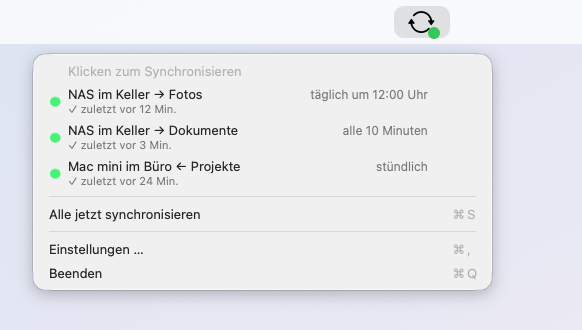
Bitte baue mir eine App (Name mysync) für macOS mit Swift, die oben neben der Uhr im Statusmenü zu sehen ist. Die App soll es ermöglichen, dass ich Ordner zwischen verschiedenen Computern via rsync synchronisieren kann. Die App soll eine komfortable Einrichtung ermöglichen. Ich möchte Intervalle festlegen können. Wenn ein Computer mal nicht erreichbar ist, dann soll eine Notification erscheinen, aber nur wenn ich auch wirklich in dem Netzwerk des Computers bin. […] Wenn ich nun auf das Icon klicke, soll ein Dropdown aufgehen, ein Computer und Ordner pro Zeile, daneben eine Info über das Intervall, z. B. „täglich um 12:00 Uhr“ oder „alle 10 Minuten“, zusätzlich eine Info über die letzte Synchronisierung. Bei Klick auf eine Zeile wird die Synchronisierung manuell angestoßen. […] Das Icon zeigt einen kleinen roten Punkt, wenn zuletzt nicht alle Ordner synchronisiert wurden, bzw. einen grünen Punkt, wenn alles geklappt hat. Erstelle ein GitHub-Repo. Schreibe eine deutsche README.md. Schreibe ausreichend Tests.
Das war alles. Kein Pflichtenheft, keine Skizze, kein Datenmodell.
Vier Rückfragen statt Pflichtenheft
Bevor Claude losgelegt hat, kamen vier Fragen. Jede hatte zwei bis vier Antwortmöglichkeiten und eine Empfehlung. Ich musste nur klicken.
- In welche Richtung soll synchronisiert werden? Nur vom Mac zum anderen Computer, nur zurück oder für jeden Ordner einzeln wählbar? Ich habe „für jeden Ordner einzeln“ gewählt.
- Woran erkennt die App, dass ich zu Hause bin? Am Namen des WLANs, und zur Sicherheit zusätzlich an der Netzwerkadresse. Das hilft, wenn der Laptop per Kabel verbunden ist.
- Wie meldet sich die App beim anderen Computer an? Mit einem digitalen Schlüssel statt mit einem Passwort. Das ist sicherer, und die App muss kein Passwort speichern.
- Soll das Projekt öffentlich sein? Zunächst nicht.
Die Fragen waren gut gewählt. Es waren genau die Punkte, die ich in meinem Absatz offengelassen hatte. Ohne Antwort darauf hätte die KI raten müssen.
Was danach passierte
Claude hat zuerst einen Plan geschrieben: welche Teile die App hat, wie sie zusammenspielen und wie das Ergebnis geprüft wird. Diesen Plan habe ich gelesen und freigegeben. Dann hat die KI gebaut, und zwar ohne weitere Fragen.
Dabei ist mehr entstanden, als ich ausdrücklich verlangt hatte:
- Die App selbst, mit Symbol in der Menüleiste und einem Fenster für die Einstellungen.
- Ein Knopf „Verbindung testen“. Er sagt auf Deutsch, was nicht stimmt. Zum Beispiel, dass der Schlüssel auf dem anderen Computer fehlt, und wie man das behebt.
- Knöpfe wie „Aktuelles WLAN übernehmen“, damit man nichts abtippen muss.
- Eine Warnung, wenn man eine Option wählt, bei der im Ziel Dateien gelöscht werden können.
- 106 automatische Prüfungen (Tests). Sie kontrollieren zum Beispiel, ob „täglich um 12:00 Uhr“ auch bei der Zeitumstellung stimmt. Oder ob die App still bleibt, wenn ich unterwegs bin. Ein Test kopiert sogar echte Dateien zwischen zwei Ordnern und prüft das Ergebnis.
- Eine Anleitung auf Deutsch (README), die erklärt, wie man die App einrichtet.
- Das Projekt auf GitHub, einer Plattform, auf der Programmcode gespeichert und geteilt wird.
So sieht das Ergebnis aus
Ein Klick auf das Symbol oben rechts öffnet die Liste. Jede Zeile ist ein Ordner auf einem Computer. Daneben steht, wie oft er abgeglichen wird und wann es zuletzt geklappt hat. Ein Klick auf die Zeile startet den Abgleich sofort. Der grüne Punkt am Symbol heißt: Alles ist auf dem neuesten Stand.
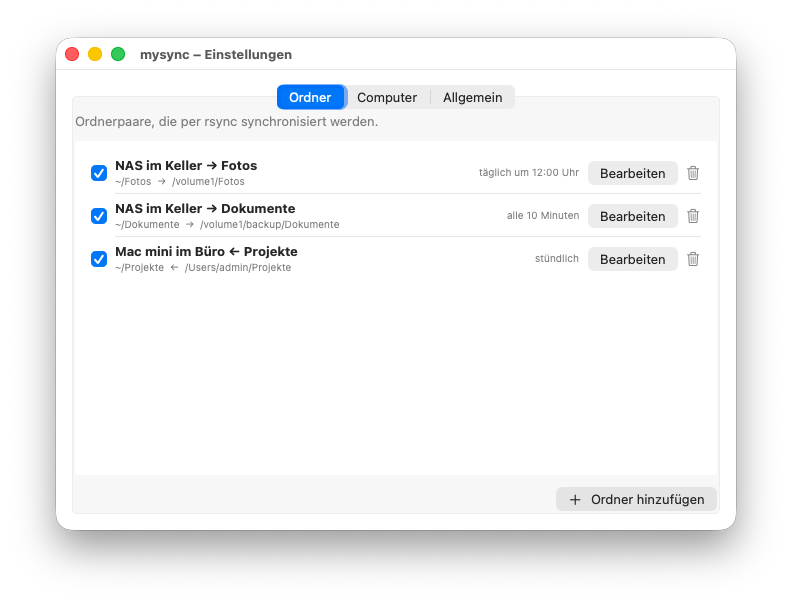
In den Einstellungen sehen Sie alle Ordner auf einen Blick. Mit dem Häkchen links schalten Sie einen Ordner vorübergehend ab.
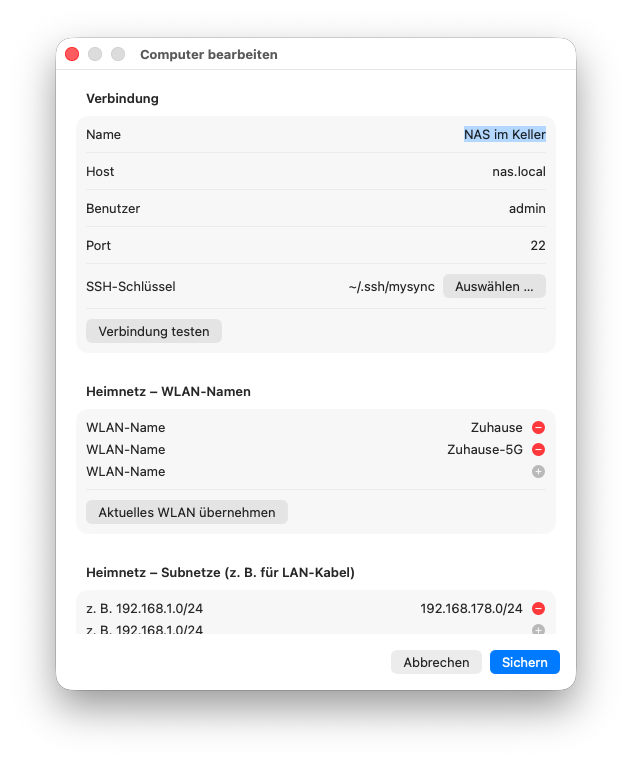
Für jeden Computer tragen Sie ein, wie er heißt und wie man ihn erreicht. Darunter stehen die WLAN-Namen Ihres Zuhauses. Nur wenn Sie in einem dieser Netze sind und der Computer trotzdem nicht antwortet, meldet sich mysync. Sind Sie mit dem Laptop im Café, bleibt die App still.
Für jeden Ordner wählen Sie den Computer, den Ordner auf Ihrem Mac und den Ordner auf der Gegenseite. Dazu die Richtung und wie oft abgeglichen werden soll: alle paar Minuten, stündlich oder täglich zu einer festen Uhrzeit. Hat der Mac zur geplanten Zeit geschlafen, holt mysync den Abgleich nach.
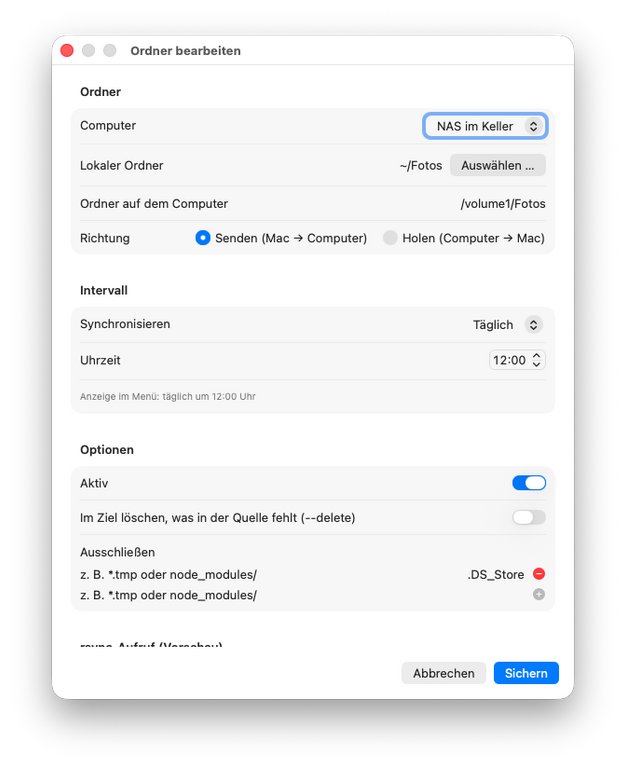
Die Bilder zeigen Beispieldaten, nicht meine echten Computer.
Was die KI nicht selbst prüfen konnte
Claude hat am Ende offen gesagt, was es nicht testen konnte. Auf meinem Mac war keine zweite Maschine erreichbar, mit der es einen echten Abgleich übers Netzwerk hätte ausprobieren können. Und es konnte die Oberfläche zunächst nicht ansehen, weil die Freigabe für Bildschirmfotos fehlte.
Das fand ich wichtig. Ein Programm, das sich als fertig meldet, obwohl ein Teil ungeprüft ist, wäre schlimmer als eines, das ehrlich sagt: „Diesen Schritt müssen Sie selbst ausprobieren.“
Also habe ich selbst einen Computer und zwei Ordner eingerichtet. Mit „Verbindung testen“ war schnell klar, dass die Anmeldung klappt. Seitdem gleicht mysync meine Ordner mit dem Rechner im Schrank ab, ohne dass ich daran denken muss.
Was ich daraus mitnehme
- Beschreiben Sie das Ergebnis, nicht den Weg. Ich habe geschrieben, was ich sehen und erleben will: das Symbol, die Zeilen, der rote Punkt. Wie das technisch gelöst wird, habe ich offengelassen.
- Gute Rückfragen sind ein Qualitätsmerkmal. Die vier Fragen haben genau die Lücken in meiner Beschreibung gefunden. Ein Assistent, der gar nicht fragt, rät.
- Lassen Sie sich einen Plan zeigen. Bevor auch nur eine Zeile Code entsteht, sehen Sie, was gebaut wird. Dann lässt sich noch günstig etwas ändern.
- Fordern Sie Tests und eine Anleitung ein. Ein Satz im Prompt hat gereicht. Ohne Tests weiß niemand, ob das Programm nach der nächsten Änderung noch funktioniert.
- Prüfen Sie selbst. Die KI baut schnell und gründlich. Ob es im echten Alltag passt, entscheiden trotzdem Sie.
Für kleine Werkzeuge wie dieses verschiebt sich damit die Frage. Früher lautete sie: „Lohnt sich die Entwicklung?“ Heute lautet sie: „Kann ich gut genug beschreiben, was ich brauche?“
Selbst ausprobieren
mysync ist öffentlich auf GitHub: github.com/fuerstenberg/mysync. Dort finden Sie den Programmcode und die Anleitung auf Deutsch.
Sie dürfen die App frei nutzen, auch in Ihrer Firma. Sie dürfen sie verändern und weitergeben. Nur verkaufen dürfen Sie sie nicht, auch nicht als Teil eines bezahlten Angebots.
Sie haben selbst ein kleines Problem im Alltag, für das es kein passendes Programm gibt? Sprechen Sie mich gern an.